CSSのmin-widthとmax-widthの違いを徹底解説!モバイルファースト設計の基本

生徒
「スマホで見るとデザインが崩れてしまうのですが、どうすればいいですか?」
先生
「それはレスポンシブデザインという考え方が必要ですね。CSSのwidth(横幅)の指定を工夫してみましょう。」
生徒
「min-widthやmax-widthという言葉を聞いたのですが、これは何ですか?」
先生
「横幅の最小値と最大値を決める命令です。モバイルファーストの作り方と一緒に詳しく解説しますね!」
1. CSSで横幅を制御する基本のプロパティとは

ホームページを作るときに、写真や文章が入る箱の横幅を決めるのがwidth(ウィズ)という命令です。しかし、最近はパソコンだけでなくスマートフォンやタブレットなど、色々な大きさの画面でサイトが見られます。そのため、単に横幅を固定するだけでは不十分です。
そこで登場するのが、min-width(最小の横幅)とmax-width(最大の横幅)です。これらを使うことで、画面の大きさに合わせて柔軟に伸び縮みする、見やすいWebサイトを作ることができます。初心者の方はまず、この2つが横幅の限界値を決めるためのルールだと覚えておきましょう。
2. max-widthは要素が大きくなりすぎないためのブレーキ

max-widthは、日本語に訳すと「最大の横幅」という意味です。これは、要素が指定した数値よりも大きくならないように制限をかける役割を持っています。例えば、パソコンの大きな画面で見たときに、文章が横に長くなりすぎて読みづらくなるのを防ぎたいときに使います。
例えば、横幅を100パーセントに設定しつつ、max-widthを800ピクセルに設定すると、画面が小さいときは画面いっぱいに広がりますが、画面が800ピクセルより大きくなっても、それ以上は広がらずに止まってくれます。これを「ブレーキ」のような役割とイメージすると分かりやすいでしょう。
<style>
.container-max {
    width: 100%;
    max-width: 600px;
    background-color: #f0f0f0;
    padding: 20px;
    margin: 0 auto;
}
</style>

<div class="container-max">
    <p>この箱は、画面が狭いときは横いっぱいに広がりますが、600ピクセル以上の幅にはなりません。</p>
    <img src="/img/sample150-100.jpg" alt="サンプル画像">
</div>
3. min-widthは要素が小さくなりすぎないための支え

一方でmin-widthは「最小の横幅」を意味します。これは、画面をどれだけ小さくしても、この数値よりは小さくしないでほしいという命令です。中に入っている文字が重なってしまったり、ボタンが小さすぎて押せなくなったりするのを防ぐために使います。
例えば、大事なロゴマークやナビゲーションメニューなど、形を崩したくないものに対して設定します。画面が極端に狭くなったとしても、min-widthを設定しておけば、そのサイズを維持してくれます。ただし、画面幅よりmin-widthが大きくなると、画面からはみ出して横スクロールが発生するので注意が必要です。
<style>
.box-min {
    width: 50%;
    min-width: 300px;
    background-color: #e3f2fd;
    border: 2px solid #2196f3;
    padding: 10px;
}
</style>

<div class="box-min">
    <p>この箱は画面の半分のサイズですが、300ピクセルより小さくなることはありません。</p>
</div>
4. モバイルファースト設計の考え方

モバイルファーストとは、Webサイトを制作するときに、まずスマートフォン(モバイル端末)向けのデザインから作り始める手法のことです。昔はパソコン向けを先に作ってからスマホ用を調整していましたが、今はスマホでサイトを見る人が圧倒的に多いため、この順番が標準的になりました。
モバイルファーストのメリットは、小さな画面という制限の中で情報を整理するため、本当に必要なコンテンツが明確になることです。また、スマホ向けのシンプルなプログラムから書き始めることで、読み込み速度が速くなり、SEO(検索エンジン最適化)にとっても有利に働きます。Googleもこのモバイルファーストという考え方を非常に重視しています。
5. メディアクエリとmin-widthの組み合わせ

モバイルファーストで設計する場合、CSSの「メディアクエリ」という機能を使います。メディアクエリは、「もし画面の幅が〇〇ピクセル以上だったら、このスタイルを適用する」という条件分岐を作るための道具です。このときによく使われるのがmin-widthです。
まず最初にスマホ用のデザインを普通に書き、その後にメディアクエリを使って「画面が大きくなったときの追加ルール」を書き足していきます。こうすることで、スマホ、タブレット、パソコンと段階的にレイアウトを豪華にしていくことができます。これをステップアップしていくようなイメージで構築するのが現代のWeb制作の基本です。
<style>
.responsive-card {
    background-color: #fff9c4;
    padding: 15px;
    text-align: center;
}

/* 画面幅が768px以上(タブレットやパソコン)の場合 */
@media (min-width: 768px) {
    .responsive-card {
        background-color: #c8e6c9;
        font-size: 1.5rem;
        border: 5px solid #4caf50;
    }
}
</style>

<div class="responsive-card">
    <p>スマホでは黄色、画面が広くなると緑色に変わります!</p>
    <img src="/img/sample120-120.jpg" alt="サイズ確認用">
</div>
6. なぜmax-widthではなくmin-widthを多用するのか

モバイルファースト設計において、なぜメディアクエリでmin-widthを使うのでしょうか。それは、土台となるスマホ用の設定を上書きしていく形が一番シンプルで効率的だからです。もしmax-widthをメディアクエリで使うと、パソコン用を先に作ってスマホ用で制限をかける「デスクトップファースト」という古い手法になりがちです。
min-widthを使った設計は、コードの記述量を減らすことにもつながります。スマホで見るときは余計な装飾を読み込まず、大きな画面が必要なときだけプログラムを動かすという流れが、ブラウザにとっても負担が少なく、スムーズな表示を実現してくれます。プログラミング初心者の方は、この積み上げ方式に慣れることが大切です。
7. レスポンシブな画像対応とmax-widthの便利な使い方

画像を表示させるときにも、これらのプロパティは非常に役立ちます。例えば、大きな写真をそのまま表示させると、スマホの画面からはみ出してしまいます。そこで、imgタグに対してmax-widthを100パーセントに設定すると、写真は常に親の箱の幅を超えないようになり、自動的に縮小されます。
このように、画像の横幅が親要素に合わせて適切に変化するように設定することを「レスポンシブイメージ」と呼びます。高さも自動で調整されるようにheightをautoに設定するのがセットでの使い方です。これにより、どんな端末で見ても写真が美しく、かつ画面からはみ出すことなく表示されるようになります。
<style>
.photo-frame {
    width: 80%;
    margin: 20px auto;
    border: 1px solid #ddd;
}
.responsive-img {
    max-width: 100%;
    height: auto;
    display: block;
}
</style>

<div class="photo-frame">
    <p>画像が枠からはみ出さない設定です。</p>
    <img src="/img/sample150-100.jpg" class="responsive-img" alt="レスポンシブ画像">
</div>
8. レイアウトが崩れないためのブレイクポイントの決め方

デザインが切り替わる基準となる画面幅のことを「ブレイクポイント」と呼びます。例えば「スマホとタブレットの境界線はどこにするか」といった基準です。よく使われるのは、iPhoneのようなスマホを基準にした480ピクセル、iPadのようなタブレットを基準にした768ピクセル、パソコンを基準にした1024ピクセルなどです。
しかし、最近はデバイスの種類が多すぎるため、特定の機種に合わせるよりも、自分の作ったデザインが崩れ始める幅を基準にするのがおすすめです。プレビュー画面でブラウザの端をマウスでドラッグして、レイアウトが苦しくなってきたところにmin-widthを設定して調整を入れる。この感覚を磨くことが、初心者から一歩抜け出すコツになります。
9. 実践的なコーディングのコツと注意点

最後に、実際にコードを書くときの注意点をお伝えします。min-widthやmax-widthを使うときは、必ずviewport(ビューポート)という設定をHTMLのhead部分に入れておく必要があります。これは、ブラウザに対して「画面の幅に合わせて表示を調整してください」と伝えるための魔法の言葉です。これがないと、せっかく書いたCSSがスマホで正しく反映されません。
また、複雑に最小幅や最大幅を設定しすぎると、今度はどこで制限がかかっているのか分からなくなることがあります。基本的には「幅はパーセントで指定しつつ、広がりすぎをmax-widthで防ぐ」というシンプルなルールから始めるのが良いでしょう。無理に難しいことをしようとせず、まずは一つの要素がどう動くかを観察することから始めてみてください。
【60分集中】Flexboxを完全攻略!最新CSS3で「崩れない・迷わない」モダンUI構築セミナー
「魅せる力」をコードで実現。CSS3でモダンWebデザインのプロトタイピングを。
本講座では、単に色を変えるだけではなく、「ユーザーを迷わせないUIデザイン」と「崩れないレイアウト設計」の本質を学びます。最新のCSS3とモダンなレイアウト手法を通じて、プロの現場で通用する「美しさと機能性を両立した実装力」を最短距離で習得します。
具体的なワークショップ内容と環境
【つくるもの】
HTMLで作成した骨組みに対し、商用サイトでも採用される「スタイリッシュなカード型UI」や「レスポンシブなナビゲーション」を構築します。色の選定基準や余白(ホワイトスペース)の黄金比など、デザインの理論をコードに落とし込む工程を体験してください。
【開発環境】
フロントエンド開発の標準であるVisual Studio Code (VS Code)を継続使用。CSSの記述を効率化するプラグインや、ブラウザのデベロッパーツール(検証機能)を駆使して、リアルタイムでデザインを微調整するプロのワークフローを再現します。
この60分で得られる3つの技術資産
要素の横並びや中央揃えを自由自在に操り、どんなデバイスでも崩れないレスポンシブな配置術を完全理解します。
後から修正しやすい「壊れにくいコード」の書き方を伝授。プロの現場で必須となる命名規則の考え方を学びます。
画像の最適化や軽量な装飾技法など、ページの表示速度を落とさずに高級感のある演出を行うテクニックを習得します。
※本講座は、HTMLの基礎を終えた後のステップアップ講座です。Webデザイナー、UIデザイナー、フロントエンドエンジニアへの道を切り開く「魅せる技術」を、モクモク独自のパーソナル指導で着実に定着させます。
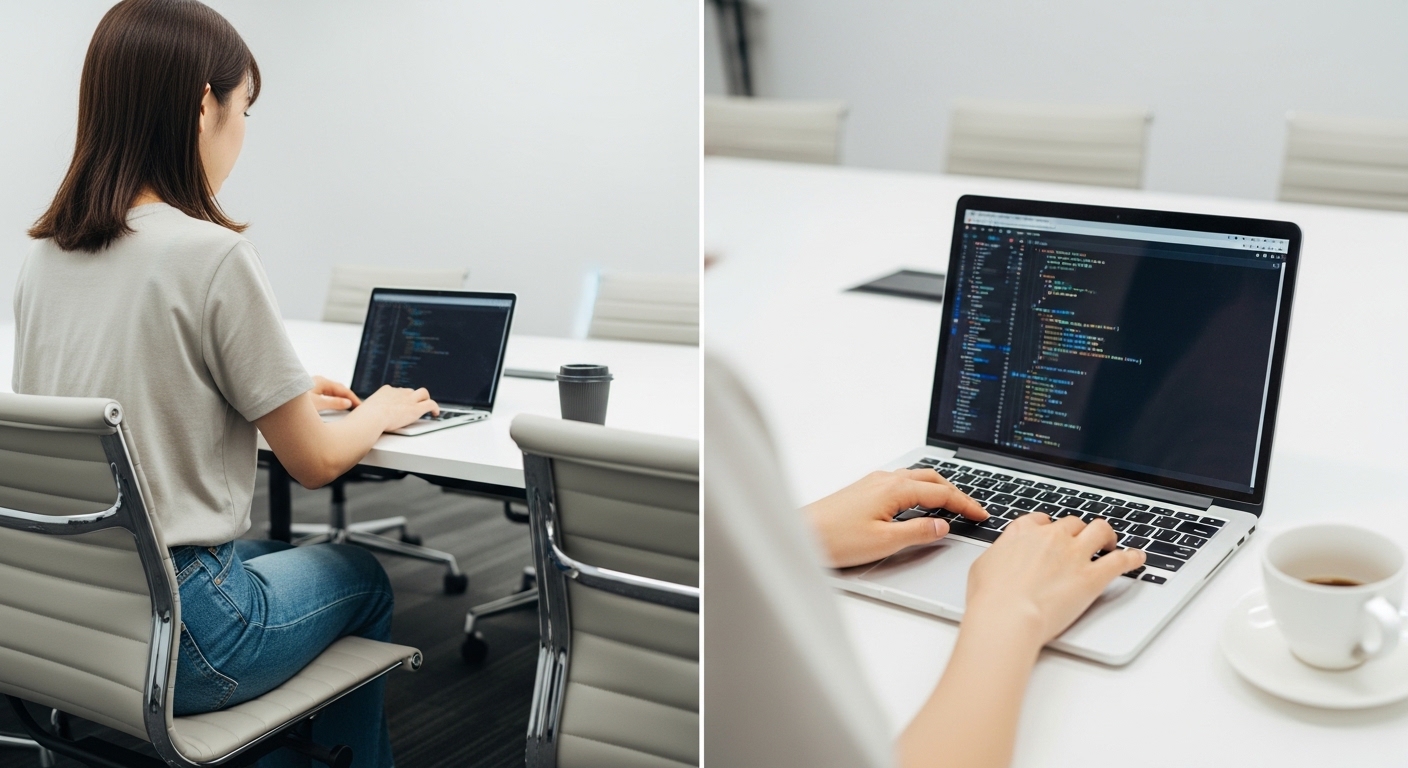
リラックスしながら、学ぶことが大切です。しっかりと基礎を理解しましょう!
各回少人数・マンツーマン形式で徹底サポート
このセミナーの詳細・お申し込みはこちら





